Vollmachtsdatenbank: Untervollmachten vergeben
Dok.-Nr.: 1003328
1 Über dieses Dokument
In diesem Dokument erhalten Sie Informationen und eine Anleitung zur Vergabe von Untervollmachten an SmartCards und mIDentity-Sticks von Mitarbeitern in der Vollmachtsdatenbank.
Mit einer Untervollmacht kann der Unterbevollmächtigte
- Vollmachten in der Vollmachtsdatenbank bearbeiten
und / oder - Daten zur vorausgefüllten Steuererklärung (VaSt) abrufen,
- Steuerkontoabfragen durchführen,
- digitale Bescheide abrufen.
2 Hintergrund
Nach der erfolgreichen Registrierung in der Vollmachtsdatenbank können Sie als vertretungsberechtigter Berufsträger Ihre Mitarbeiter für die Arbeiten in der Vollmachtsdatenbank sowie für den späteren Datenabruf berechtigen.
Untervollmachten können in der Vollmachtsdatenbank auf die SmartCards und mIDentity-Sticks der Mitarbeiter vergeben werden. Eine Vergabe von Untervollmachten auf SmartLogins ist nicht möglich.
 | Hinweis |
|---|---|
Aktualität der vergebenen Untervollmachten regelmäßig prüfen Bitte prüfen Sie regelmäßig, ob die vergebenen Untervollmachten noch aktuell sind. Ein besonderer Anlass ist zum Beispiel, wenn ein Mitarbeiter die Kanzlei verlässt. |
Sie können in der Vollmachtsdatenbank folgende Untervollmachten vergeben:
- Zugang VDB: Der Mitarbeiter wird berechtigt sich in die Vollmachtsdatenbank einzuloggen, Vollmachten einzupflegen, zu bearbeiten sowie diese an die Finanzverwaltung zu übermitteln und zu löschen.
- Untervollmacht für alle Mandanten: Der Mitarbeiter ist berechtigt für alle Mandanten in der Vollmachtsdatenbank, die einer Vergabe von Untervollmachten zugestimmt haben,
- Daten zur vorausgefüllten Steuererklärung (VaSt) abzurufen,
- Steuerkontoabfragen durchzuführen,
- Digitale Bescheide abzurufen.
| Hinweis |
|---|---|
Vergabe von Untervollmachten nur mit Einverständnis des Mandanten möglich Damit die Untervollmacht zur Abfrage der Daten Ihres Mandanten greift, muss Ihr Mandant in der Papiervollmacht die Option in Zeile 14 Der / Die Bevollmächtigte ist berechtigt, Untervollmachten zu erteilen und zu widerrufen angekreuzt haben. Wenn Sie irrtümlich eine Vollmacht mit nicht aktiviertem Kontrollkästchen elektronisch an die Finanzverwaltung übermittelt haben, müssen Sie diese Vollmacht löschen, die Daten mit aktiviertem Kontrollkästchen erneut erfassen und an die Finanzverwaltung übermitteln. |
| Hinweis |
|---|---|
Datenabruf nur mit gültiger Identifizierung möglich Damit ein Datenabruf möglich ist, muss das Authentifizierungsmedium (Kammermitgliedsausweis bzw. Smart Card) identifiziert werden. |
3 Untervollmachten vergeben
In der Vollmachtsdatenbank Untervollmachten vergeben
Vorgehen:
SmartCard für Berufsträger oder den Kammermitgliedsausweis eines vertretungsberechtigten Berufsträgers am System anstecken.
Unter Verwendung eines unterstützten Browsers über die Internetseite Ihrer Kammer in die Vollmachtsdatenbank einloggen.
Den Reiter Kanzleiverwaltung auswählen.
Kanzleiverwaltung ist nur dann aktiv, wenn sich mit einer Karte angemeldet wurde, die für einen vertretungsberechtigten Berufsträger der Kanzlei im Berufsregister der Kammer hinterlegt ist. (Mitglieder der Steuerberaterkammer Nürnberg benötigen den Kammermitgliedsausweis.)
In der Liste den Eintrag Berechtigungen anklicken. Alle von der Finanzverwaltung akzeptierten Zugangsmedien der Kanzlei werden nun angezeigt.
Sollen SmartCards / mIDentity-Sticks einer anderen Teilnehmernummer angezeigt werden, dann über das Stift-Symbol die benötigte Teilnehmernummer sowie die zugehörige Service-TAN erfassen.
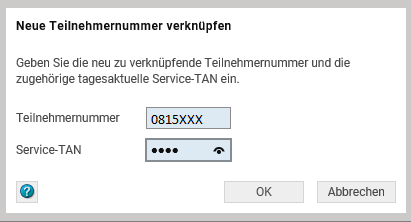
Wichtig: Es kann immer nur eine Teilnehmernummer verknüpft sein. Weitere Eingaben überschreiben den jeweils vorherigen Stand.
Auswahl mit OK übernehmen.
Bei den Mitarbeitern, die künftig die Vollmachten in die Vollmachtsdatenbank einpflegen und übermitteln sollen, das Kontrollkästchen Zugang VDB aktivieren.
Anschließend ist der Zugang zur VDB mit der unterbevollmächtigten SmartCard möglich.
Bei den Mitarbeitern, die künftig Daten bei der Finanzverwaltung abrufen sollen, das Kontrollkästchen Untervollmachten für alle Mandanten aktivieren.
Die unterbevollmächtigte SmartCard kann (sofern identifiziert) nach ca. 3 Tagen zum Abruf von Mandantendaten eingesetzt werden.
Das Zugangsmedium (SmartCard, mIDentity), mit dem unterbevollmächtigte Mitarbeiter Daten bei der Finanzverwaltung abrufen, muss identifiziert sein.
 | Achtung |
|---|---|
|
3.1 Sortierung der angezeigten SmartCards
Ist die Übersicht unübersichtlich, weil viele SmartCards angezeigt werden, so kann die Sortierung der Spalten genutzt werden.
Beispiel:
Durch Klick auf die Spaltenüberschrift Nachname wird die Übersicht nach den Namen alphabetisch sortiert.
Durch Klick auf die Spalte Teilnehmernummer wird die Übersicht nach den Teilnehmernummern sortiert. Dies ist insbesondere hilfreich, wenn in der Liste mehrere Teilnehmernummern angezeigt, aber nur Mitarbeiter einer bestimmten Teilnehmernummer berechtigt werden sollen.