Vollmachten in die Vollmachtsdatenbank importieren
Dok.-Nr.: 1048839
1 Über dieses Dokument
In diesem Dokument erfahren Sie, wie die Arbeitsabläufe in der Vollmachtsdatenbank (VDB) funktionieren und wie diese mit der Kanzleisoftware (KSW) und der Finanzverwaltung zusammenspielen.
Zudem erhalten Sie Informationen:
- zum Import von Vollmachten,
- zur Nutzung der Importschnittstelle und
- zur Schnittstellenbeschreibung für die Importdatei.
2 Arbeitsabläufe in der Vollmachtsdatenbank
Die folgende Grafik zeigt das Zusammenspiel von Kanzleisoftware (KSW), Vollmachtsdatenbank (VDB) und Finanzverwaltung.
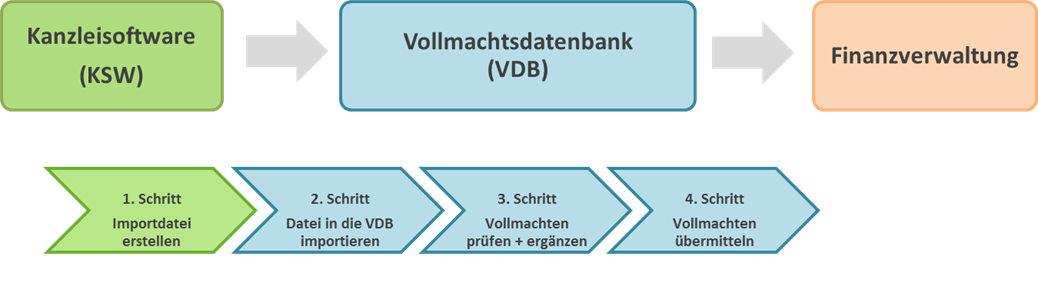
Die KSW ist die zentrale Stelle zur Pflege von Mandanten, Leistungen und Vollmachten. Dadurch werden aktuelle und konsistente Daten an die VDB übergeben.
Mit der KSW wird eine Importdatei erstellt, die alle in der VDB zu verwaltenden Vollmachten enthält.
Die VDB ist die Schnittstelle zwischen KSW und Finanzverwaltung. In ihr werden die erteilten Vollmachten verwaltet.
3 Importdatei erstellen
Zur Erleichterung der Erfassung von Mandanten und deren Vollmachten können diese per Massenimport in die VDB übernommen werden.
Hierfür steht eine Importschnittstelle zur Verfügung, mit der in der ersten Stufe die Vollmachtgeber-Stammdaten importiert werden können.
Über die Importschnittstelle können Mandantenstammdaten aus externen Datenquellen (z. B. Microsoft Excel, Kanzleisoftware) als Vollmachtgeberstammdaten in die Vollmachtsdatenbank übernommen und dort neu angelegt oder aktualisiert werden.
Änderungen, etwa beim Namen eines Vollmachtgebers, können so aus der Kanzleisoftware in die Vollmachtsdatenbank übertragen werden, wodurch eine doppelte Erfassung entfällt.
3.1 Importvorlage über Excel erstellen
Zum Import der Vollmachtgeberdaten kann eine Excel-Vorlage verwendet werden.
Hierzu sind folgende Schritte durchzuführen:
Importvorlage über Excel erstellen
Vorgehen:
Die Excelvorlage hier herunterladen.
Die Excelvorlage öffnen.
Die Mandanten in der Exceldatei erfassen. Dabei sicherstellen, dass alle Pflichtfelder (rot markierte Spalten) gefüllt sind und die Daten korrekt sind. Weitere Details sind der Schnittstellenbeschreibung zu entnehmen.
Datei | Speichern unter auswählen.
Den Dateityp „Text (Tabstopp-getrennt) (.txt)“ auswählen.
Speicherort und Namen der Datei angeben und den Speicherort notieren.
Auf Speichern klicken. Die Importdatei wird erstellt und befindet sich am zuvor angegebenen Speicherort.
Die Datei in die VDB importieren. Details hierzu sind unter Kapitel 4 Datei in die VDB importieren zu finden.
3.2 Schnittstellenbeschreibung
|
Spaltenreihenfolge |
Spaltenüberschrift |
Pflichtfeld |
Feldtyp (zugelassene Zeichen) |
Beispiel |
Kommentar |
|
1. |
Typ |
Ja |
Numerisch 1 |
1 |
Unterscheidung natürliche (=1), juristische Person (=2) |
|
2. |
Aenderungstyp |
Ja |
Alphanumerisch 1 |
N |
Kennzeichen für Neuanlage (=N), Änderung (=A) oder Löschung (=L) |
|
3. |
SteuerID |
Ja bei Typ = 1 |
Numerisch 11 (führende 0 erlaubt) |
12345678911 |
Pflichtfeld bei natürlichen Personen |
|
4. |
WID |
Nein |
Alphanumerisch |
DE123456788 |
W-Id.Nr mit Länderkennzeichen DE |
|
5. |
Finanzamtsnummer1 |
Ja |
Numerisch 4 |
9299 |
1. Bundesfinanzamtsnummer |
|
6. |
Steuernummer1 |
Ja |
Alphanumerisch 20 |
123/123/12345 |
1. Steuernummer des Vollmachtgebers |
|
7. |
TechnischerIdentikator |
Empfohlen |
Alphanumerisch 36 |
1234567891234 |
Zur eindeutigen technischen Identifikation des Vollmachtgebers auf Kanzleiebene |
|
8. |
OrdnungsbegriffZentralerMandant |
Nein |
Numerisch 9 |
55034 |
Ordnungskriterium des Mandants |
|
9. |
NachnameVollmachtgeber |
Ja, bei Typ = 1 |
Alphanumerisch 30 |
Mustermann |
Pflichtfeld bei natürlichen Personen |
|
10. |
VornameVollmachtgeber |
Ja, bei Typ = 1 |
Alphanumerisch 30 |
Erich |
Pflichtfeld bei natürlichen Personen |
|
11. |
TitelVollmachtgeber |
Nein |
Alphanumerisch 15 |
Dr. |
Akademischer Grad |
|
12. |
GeburtsdatumVollmachtgeber |
Ja, bei Typ = 1 |
Date 8 |
25.05.1969 |
Pflichtfeld bei natürlichen Personen |
|
13. |
NameUnternehmen |
Ja bei Typ = 2 |
Alphanumerisch 103 |
Musterbetrieb |
Pflichtfeld bei juristischen Personen |
|
14. |
UStIDUnternehmen |
Nein |
Alphanumerisch |
DE123456788 |
Umsatzsteuer ID mit Länderkennzeichen DE |
|
15. |
Finanzamtsnummer2 |
Spalten optional |
Numerisch 4 |
9299 |
2. Bundesfinanzamtsnummer; Spalte darf nur ausgewiesen werden, falls sie von mindestens einem Datensatz gefüllt wird. |
|
16. |
Steuernummer2 |
Spalten optional |
Alphanumerisch 20 |
123/123/12345 |
2. Steuernummer des Vollmachtgebers; Spalte darf nur ausgewiesen werden, falls sie von mindestens einem Datensatz gefüllt wird. |
|
17. |
… |
Spalten optional |
… |
… |
Weitere Steuernummern und Bundesfinanzamtsnummern des Vollmachtgebers (aufsteigende Nummer als Suffix); Spalten dürfen nur ausgewiesen werden, falls sie von mindestens einem Datensatz gefüllt sind. |
|
18. |
Finanzamtsnummer50 |
Spalten optional |
Numerisch 4 |
9299 |
50. Bundesfinanzamtsnummer; Spalte darf nur ausgewiesen werden, falls sie von mindestens einem Datensatz gefüllt wird. |
|
19. |
Steuernummer50 |
Spalten optional |
Alphanumerisch 20 |
123/123/12345 |
50. Steuernummer des Vollmachtgebers; Spalte darf nur ausgewiesen werden, falls sie von mindestens einem Datensatz gefüllt wird. |
|
20. |
Version:2.1 |
Spalten optional |
Wird nicht in VDB gespeichert. Dient zur korrekten Interpretation der Dateiinhalte. | ||
|
21. |
Prüfzeichen:ÄÖÜäöüß |
Spalten optional |
Wird nicht in VDB gespeichert. Dient zur korrekten Interpretation der Sonderzeichen. |
4 Datei in die VDB importieren
 | Hinweis |
|---|---|
Es sollten nur Vollmachten importiert werden, für die eine unterschriebene Vollmacht in Papierform vorliegt |
Vollmachten in die VDB importieren
Vorgehen:
Vollmachtsdatenbank öffnen.
Auswahl der Kanzlei, in der die Vollmachten importiert werden sollen. Es werden alle Kanzleien angezeigt, für die bereits eine Registrierung besteht.
Auf Schaltfläche Importieren unterhalb der Vollmachtsliste klicken.

Der Dialog Importieren wird geöffnet.
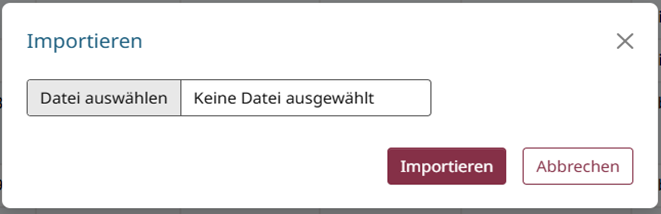
Auf Datei auswählen klicken und die unter Schritt 1 erstellte csv.- bzw. txt.-Datei auswählen, die in die VDB importiert werden soll.
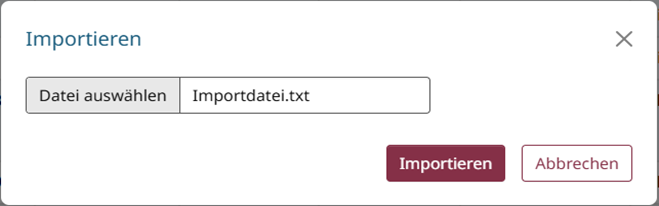
Es öffnet sich ein Infodialog. In diesem werden folgende Informationen angezeigt:
- Anzahl der Datensätze der Importdatei
- Hinweis, dass jeder Datensatz zur Anlage einer Vollmacht führen kann und damit eine Berechnung auslöst
Den Import mit Ja bestätigen.
5 Hinweise zum Import
- Für jede Kanzlei werden die Vollmachtengeber-Stammdaten separat importiert.
- Beim Import erfolgt eine Steuer-ID- und Steuernummernprüfung, damit keine fehlerhaften Daten in die VDB übernommen werden.
- Sind die Pflichtfelder nicht gefüllt, werden die Datensätze nicht importiert. In diesem Fall erscheint ein entsprechender Hinweis.
- Pflichtfelder bei natürlichen Personen/Einzelunternehmen: Steuer-ID, Steuernummer(n), Finanzamtsnummer(n), Vorname, Nachname und Geburtsdatum
- Pflichtfelder bei Unternehmen: Unternehmensname, Steuernummer(n), Finanzamtsnummer(n)
- Teilbekannte Geburtsdaten können nicht in die Vollmachtsdatenbank importiert werden. Diese Daten müssen nachträglich geändert werden.
- Wurde in der Vergangenheit für einen Mandanten bereits eine Vollmacht angelegt, werden die Vollmachtgeber-Stammdaten beim Import überschrieben.
- Die Vollmachtinhalte (wie z.B. die Erteilung der Untervollmacht, Einschränkungen in der Vollmacht, Befristung der Vollmacht etc.) werden nicht überschrieben.
- Wurde die Vollmacht bereits an die Finanzverwaltung übermittelt, können nur noch folgende Felder mittels Import überschrieben werden:
- Bei natürlichen Personen/Einzelunternehmen: Mandantennummer, Nachname, Vorname, Finanzamtsnummer(n) und Steuernummer(n)
- Bei Unternehmen: Mandantennummer, Finanzamtsnummer(n) und Steuernummer(n)
- Während des Importvorgangs stehen Ihnen keine weiteren Funktionen in der VDB zur Verfügung.
6 Nachbearbeitung der Vollmachten
6.1 Vollmachten prüfen und ergänzen
Nach dem Import der Vollmachtgeber-Stammdaten müssen die Vollmachten geprüft und ergänzt werden.
Vollmachten prüfen und ergänzen
Vorgehen:
Die zu bearbeitende Vollmacht in der Liste auswählen und öffnen.
Änderungen vornehmen.
Datum ergänzen.
Vollmacht mit Klick auf OK speichern.
6.2 Vollmachten übermitteln
Vollmachten übermitteln
Vorgehen:
Alle Vollmachten auswählen, die an die Finanzverwaltung übermittelt werden sollen.
Vollmachten mit dem Übermittlungsstatus Übermittlung nicht möglich – Pflichtfelder nicht gefüllt können nicht an die Finanzverwaltung übermittelt werden.
Auf den Button Übermitteln unter der Vollmachtsliste klicken
Auf der Vollmacht werden nach der Übermittlung das Übermittlungsdatum sowie die Referenznummer (wird für die Korrespondenz mit der Finanzverwaltung benötigt) angezeigt.
Eine Beschreibung der möglichen Zustände des Übermittlungsstatus finden unter Vollmachtsdatenbank: An Finanzverwaltung übermittelte Vollmacht wird abgelehnt (Dok.-Nr.: 1080568).
| Hinweis |
|---|---|
Der Übermittlungsstatus wird zuerst auf Vorgemerkt gesetzt. Die Vollmachten werden einmal werktäglich vormittags (Montag bis Freitag, außer an Feiertagen) an die Finanzverwaltung übermittelt und erhalten danach den Status Übermittelt am tt.mm.jj. Nach ca. 3 Tagen können die elektronischen Daten des Mandanten im Einkommensteuerprogramm abgerufen werden. Ist in der Vollmacht der Datenabruf für das Steuerkonto enthalten, werden die Steuerkonten nach erfolgreicher Übermittlung automatisch nach ca. 3–4 Tagen freigeschaltet – für jede in der Vollmachtsdatenbank erfasste und übermittelte Steuernummer. |
 | Achtung |
|---|---|
Der vollständige Vollmachtsinhalt wird an die Finanzverwaltung übermittelt. Nach der Übermittlung können bestimmte Felder nicht mehr geändert werden:
Wenn eine übermittelte Vollmacht in einem dieser aufgeführten Felder geändert werden soll, muss die Vollmacht gelöscht, neu angelegt und übermittelt werden. |