Meldung "Fehlerhafte Authentifizierung"
Dok.-Nr.: 1048871
Meldung beim Zugriff auf die Vollmachtsdatenbank
1 Situationsbeschreibung
Sie rufen die Vollmachtsdatenbank auf und möchten sich mittels SmartCard authentifizieren. Sie erhalten die folgende Programm-Meldung im Browser:
|
Fehlerhafte Authentifizierung. |
2 Abhilfe
Führen Sie die Abhilfen nacheinander durch. Prüfen Sie nach jeder Abhilfe, ob die gewünschte Funktion verfügbar ist.
2.1 Verwendeten Browser prüfen
Verwendeten Browser prüfen
Vorgehen:
Der Aufruf ist mit folgenden Browsern in der Standardkonfiguration möglich:
- Google Chrome™
- Microsoft Edge
- Mozilla Firefox
Um einen Fehler des jeweiligen Browsers auszuschließen, testen Sie den Zugriff mit einem der anderen aufgelisteten Browsern.
2.1.1 Microsoft Edge: Zertifikat muss explizit ausgewählt werden
In Microsoft Edge auf Zertifikat doppelklicken
Vorgehen:
Im Fenster Zertifikat für Authentifizierung auswählen: Auf das Zertifikat (Name des SmartCard-Inhabers) doppelklicken.
Alternativ: Auf das Zertifikat (Name des SmartCard-Inhabers) klicken und Schaltfläche OK wählen.

2.2 Symbol Sicherheitspaket prüfen
Symbol Sicherheitspaket prüfen
Vorgehen:
Im Infobereich der Taskleiste: Prüfen, welches Symbol Sicherheitspaket angezeigt wird.
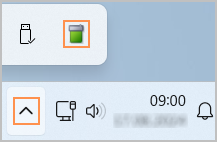
Wenn Symbol nicht grün leuchtet bzw. zusätzliche Meldungen angezeigt werden setzen Sie sich mit Ihrem Softwarepartner in Verbindung.
2.3 Gesamtbasistest ausführen [neu/Download]
Gesamtbasistest ausführen
Vorgehen:
Datei dvgesamtbasistest.exe herunterladen und ausführen: Download
Der Gesamtbasistest wird ausgeführt und Sie werden ggf. aufgefordert die PIN einzugeben.
Nach dem Speichern des Berichts wird der Bericht automatisch im Browser geöffnet.
Prüfen Sie das Ergebnis:
Ergebnis Gesamtbasistest: OK: Der Gesamtbasistest hat die SmartCard erfolgreich geprüft. Mit der nächsten Abhilfe fortfahren.
Ergebnis Gesamtbasistest: Fehler: Einträge im Bericht mit PROBLEM am Zeilenanfang prüfen und zur Abhilfe das jeweils verlinkte Hilfe-Dokument nutzen.
2.4 Zertifikat prüfen
Zertifikat prüfen
Vorgehen:
Im Browser auf der Seite Fehlerhafte Authentifizierung: In der Adressleiste auf das Symbol Schloss (Websiteinformationen anzeigen) klicken.
Vorgehen und Darstellung weichen je Browser leicht ab. Beispiel in Microsoft Edge:
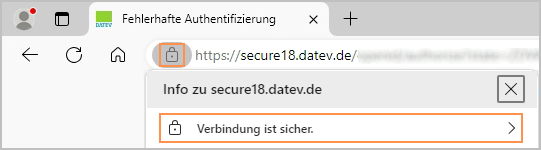
Auf Verbindung ist sicher klicken.
Auf Symbol  Zertifikat anzeigen klicken.
Im Fenster Zertifikat-Viewer: Abschnitt Ausgestellt von prüfen.
Der Eintrag für Organisation (O) muss lauten: DigiCert Inc.
Wenn anstelle von DigiCert Inc ein anderer Name angezeigt wird: Das Zertifikat wird von Fremdsoftware ausgetauscht (‚SSL-Inspection‘) wodurch der Zugriff verhindert wird. Es kann sich dabei um Virenscanner, Firewall oder Schadsoftware handeln. Wenden Sie sich an Ihren Administrator oder an den Kundenservice des Herstellers, um die jeweilige Software anzupassen. Für folgende Domains muss SSL-Inspection deaktiviert werden:
|
Empfohlen |
|---|
|
*.datev.de *.bstbk-vollmachtsdatenbank.de |
|
Aktuell mindestens nötig |
|---|
|
secure4.datev.de secure18.datev.de www.bstbk-vollmachtsdatenbank.de |
2.5 Browser komplett schließen und gültigen Link verwenden
Browser komplett schließen und gültigen Link verwenden
Vorgehen:
Alle geöffneten Browser-Fenster schließen. Auch die Fenster schließen, in denen Internetseiten außerhalb der Vollmachtsdatenbank geöffnet sind.
Vollmachtsdatenbank neu aufrufen.
2.6 Gültige SmartCard verwenden
2.6.1 Andere SmartCard verwenden
Andere SmartCard verwenden
Vorgehen:
Auch wenn das Gültigkeitsdatum noch nicht erreicht ist, kann die SmartCard durch Kündigung oder Produktion einer Folgekarte bereits gesperrt sein. Sicherstellen, dass eine gültige SmartCard genutzt wird:
- Wenn eine neuere SmartCard vorliegt, diese SmartCard verwenden.
- Wenn möglich, Funktion mit einer anderen SmartCard testen.
Eine Übersicht aller SmartCards finden Sie in den Service-Anwendungen. Anhand des Gültigkeitsdatums erkennen Sie die zuletzt ausgelieferte SmartCard.
2.6.2 Sperrung der SmartCard prüfen
Sperrung der SmartCard prüfen
Vorgehen:
Im Infobereich der Taskleiste: Auf Symbol Sicherheitspaket doppelklicken:
Im Fenster Sicherheitspaket <Version>: Mit der rechten Maustaste auf die User-ID klicken und User-ID in Zwischenablage kopieren wählen.
Zusätzlich die letzten 3 Ziffern der User-ID notieren (Beispiel: 001). Die letzten 3 Ziffern werden nicht mit kopiert.
Zertifikatsabfrage öffnen: Zertifikatsabfrage
In der Zertifikatsabfrage in Feld User-ID: Die in Schritt 2 kopierte User-ID einfügen und die letzten 3 Ziffern aus Schritt 3 ergänzen.
Beispiel: 00000000012345678001
Restliche Felder leer lassen, angezeigten Sicherheits-Code eingeben und auf Senden klicken.
Wenn die Suche kein Ergebnis liefert oder die Karte unter gültige Zertifikate aufgelistet wird: SmartCard ist gültig und kann genutzt werden.
Wenn die Karte unter gesperrte Zertifikate oder unter abgelaufene Zertifikate aufgelistet wird: SmartCard kann nicht mehr genutzt werden
Eine Übersicht aller SmartCards finden Sie in den Service-Anwendungen. Anhand des Gültigkeitsdatums erkennen Sie die zuletzt ausgelieferte SmartCard.
2.7 Prüfen, ob Inkompatibilität mit Programmen anderer Hersteller besteht
Prüfen, ob Inkompatibilität mit Programmen anderer Hersteller besteht
Wenn eines der in folgender Tabelle angegebenen Programme installiert ist, jeweilige Abhilfe durchführen. Es handelt sich dabei um Erfahrungen aus der Praxis. Bei Fragen wenden Sie sich an Ihren Systemadministrator oder den jeweiligen Software-Anbieter.
|
Hersteller und Programm |
Abhilfe |
|---|---|
|
Avira System Speedup |
Programm beenden und ggf. Autostart des Programms deaktivieren. |
|
D-Trust Nexus™ Personal | |
|
GloboFleet Card Control | |
|
ESET Internet Security oder ESET Endpoint Security |
Insbesondere nach Updates verhindert die Funktion Alle Browser sichern den Zugriff auf die SmartCard im Browser. Deaktivieren Sie die Funktion nach Rücksprache mit Ihrem Administrator: In ESET in Erweiterte Einstellungen | Browserschutz Schalter Alle Browser sichern deaktivieren. PC neu starten. |
|
secrypt digiSeal office |
Programm beenden und ggf. Autostart des Programms deaktivieren. |