Meldung ‚Zertifikat auswählen‘ in Google Chrome™ unterdrücken
Dok.-Nr.: 1048869
1 Über dieses Dokument
In diesem Dokument erfahren Sie, wie Sie die Meldung Zertifikat auswählen in Google Chrome™ per Richtlinie unterdrücken können.
Die Meldung Zertifikat auswählen erhalten Sie, wenn Sie sich mit der SmartCard in der Vollmachtsdatenbank anmelden.
2 Hintergrund
Beim Anmelden mit der SmartCard in der Vollmachtsdatenbank erscheint in Google Chrome™ mit der Standardkonfiguration die Meldung Zertifikat auswählen.
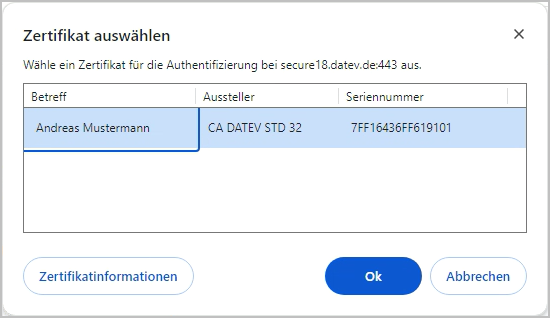
In der Meldung wird das Zertifikat der SmartCard angezeigt. Nachdem Sie die Schaltfläche OK wählen, wird die Anmeldung fortgesetzt.
Damit das Zertifikat automatisch ausgewählt wird, kann in Google Chrome™ eine Richtlinie gesetzt werden. Die Meldung Zertifikat auswählen erscheint dann nicht mehr.
3 Vorgehen
Manuell Richtlinie setzen
Voraussetzung:
Windows-Administrator-Rechte sind erforderlich.
Vorgehen:
Google Chrome™ komplett schließen.
Im Registrierungs-Editor folgenden Schlüssel öffnen. Wenn nicht vorhanden, Schlüssel neu anlegen:
HKEY_LOCAL_MACHINE\SOFTWARE\Policies\Google\Chrome\AutoSelectCertificateForUrls\
Im Schlüssel AutoSelectCertificateForUrls folgende Zeichenfolgen neu anlegen:
|
Name |
Wert |
|---|---|
|
1 |
{"pattern":"https://secure4.datev.de","filter":{"ISSUER":{"O": "DATEV eG"}}} |
|
2 |
{"pattern":"https://secure18.datev.de","filter":{"ISSUER":{"O": "DATEV eG"}}} |
|
3 |
{"pattern":"[*.]bstbk-vollmachtsdatenbank.de","filter":{"ISSUER":{"O": "DATEV eG"}}} |
Computer/Server neu starten.
Die Meldung Zertifikat auswählen beim Aufruf der Vollmachtsdatenbank wird nicht mehr angezeigt.
Wenn Richtlinien aktiv sind, wird im Menü von Google Chrome™ der Hinweis Von deiner Organisation verwaltet angezeigt. Die angelegten Richtlinien können in Google Chrome™ durch Eingabe von chrome://policy in der Adressleiste geprüft werden.