ERR_SSL_DECRYPT_ERROR_ALERT beim Aufruf der Vollmachtsdatenbank
Dok.-Nr.: 1048867
1 Situationsbeschreibung
Sie rufen die Vollmachtsdatenbank auf. Zur Anmeldung verwenden Sie eine SmartCard. Im Browser erhalten Sie folgende Meldung:
|
Browser |
Meldung |
|---|---|
|
Google Chrome™ |
Die Website ist nicht erreichbar Die Webseite unter <URL> ist eventuell vorübergehend nicht verfügbar oder wurde dauerhaft an eine neue Webadresse verschoben. ERR_SSL_DECRYPT_ERROR_ALERT |
|
Microsoft Edge |
Hmmm...diese Seite ist leider nicht erreichbar Es sieht so aus, als ob die Webseite unter <URL> Probleme hat oder sie wurde möglicherweise dauerhaft zu einer neuen Webadresse verschoben. ERR_SSL_DECRYPT_ERROR_ALERT |
|
Mozilla Firefox |
Fehler: Gesicherte Verbindung fehlgeschlagen Beim Verbinden mit <Server> trat ein Fehler auf. Die Gegenstelle meldet einen Fehler bei der Zertifikatsprüfung oder beim Schlüsselaustausch. Fehlercode: SSL_ERROR_DECRYPT_ERROR_ALERT |
|
Fehler: Gesicherte Verbindung fehlgeschlagen Beim Verbinden mit <Server> trat ein Fehler auf. Die Website kann nicht angezeigt werden, da die Authentizität der erhaltenen Daten nicht verifiziert werden konnte. |
2 Abhilfe
Mehrere Abhilfen sind möglich. Führen Sie die Abhilfen nacheinander durch und testen Sie die Funktion anschließend erneut.
2.1 Installiertes Sicherheitspaket prüfen [für Update-Fall / mit Umstieg SiPacom]
Installiertes Sicherheitspaket prüfen
Vorgehen:
Im Infobereich der Taskleiste: Auf Symbol Sicherheitspaket doppelklicken.
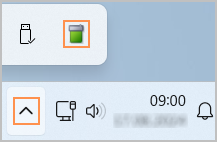
Das Sicherheitspaket wird geöffnet. In der Titelleiste werden Programmname (Sicherheitspaket oder Sicherheitspaket compact) und Programmversion angezeigt.
Angezeigte Programmversion prüfen. Die aktuellen Versionen sind:
- Sicherheitspaket ab Version 8.04
- Sicherheitspaket compact ab Version 8.04
Wenn eine veraltete Programmversion installiert ist, zutreffende Version aktualisieren:
Sicherheitspaket compact: https://go.datev.de/sipacom
2.2 Zertifikate löschen
In bestimmten Fehlersituationen kann es erforderlich sein, die Zertifikate im Zertifikatsspeicher zu löschen. Im Zertifikatsspeicher können sich auch weitere Zertifikate von anderen Anbietern befinden. Löschen Sie nur die Zertifikate der SmartCard.
Zertifikate im Zertifikatsspeicher löschen
Vorgehen:
Windows-Taste + R drücken.
Das Fenster Ausführen öffnet sich.
Im Feld Öffnen: certmgr.msc erfassen und auf OK klicken.
Das Fenster certmgr – [Zertifikate – Aktueller Benutzer] öffnet sich.
In der Konsolenstruktur: Zertifikate – Aktueller Benutzer | Eigene Zertifikate | Zertifikate wählen.
Wenn unter Eigene Zertifikate kein Eintrag Zertifikate vorhanden ist, befinden sich aktuell keine Zertifikate im Zertifikatsspeicher.
Alle Zertifikate mit den folgenden Eigenschaften löschen:
Ausgestellt für: <Name des SmartCard-Inhabers>
Ausgestellt von: CA DATEV <…>
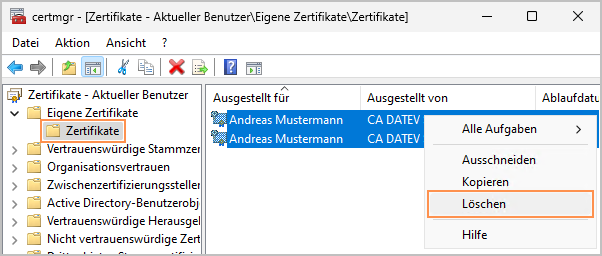
SmartCard ziehen und wieder stecken.
Die Zertifikate werden wieder im Zertifikatsspeicher gespeichert. Zur Überprüfung im Fenster certmgr – [Zertifikate – Aktueller Benutzer] F5-Taste zum Aktualisieren der Ansicht drücken. Es werden dabei ggf. auch bereits abgelaufene Zertifikate angezeigt.
2.2.1 Zertifikatsspeicher im Windows-Explorer prüfen
Wenn nach dem Stecken der SmartCard keine Zertifikate im Zertifikatsspeicher vorhanden sind, besteht eventuell ein Problem mit dem Verzeichnis oder einzelnen Dateien des Zertifikatsspeichers.
Zertifikatsspeicher im Windows-Explorer prüfen
Vorgehen:
SmartCard ziehen und Zertifikate – soweit vorhanden - erneut löschen
Verzeichnis im Windows-Explorer öffnen:
„%AppData%\Microsoft\SystemCertificates\My\Certificates“
(Zum Beispiel: C:\Benutzer\<Benutzername>\AppData\Roaming\Microsoft\SystemCertificates\My\Certificates)
Wenn sich das Verzeichnis nicht öffnen lässt, wenden Sie sich an Ihren Systemadministrator. Standardmäßig ist der angemeldete Benutzer Besitzer und hat Vollzugriff auf das Verzeichnis.
Das Vorgehen richtet sich danach, welche Zertifikate bei Zertifikate im Zertifikatsspeicher löschen vorhanden waren:
Nur Zertifikate ausgestellt von CA DATEV <…>: Nach dem Löschen dürfen sich keine Dateien im Ordner Certificates befinden. Wenn Dateien vorhanden sind: alle Dateien löschen.
Zusätzlich andere Fremdzertifikate: Je Zertifikat darf sich nur eine Datei im Ordner Certificates befinden. Wenn mehr Dateien als Zertifikate vorhanden sind, öffnen Sie jede Datei mit dem Editor und suchen nach CA DATEV. Löschen Sie alle Dateien die CA DATEV enthalten.
Wenn sich eine Datei nicht löschen lässt, wenden Sie sich an Ihren Systemadministrator. Standardmäßig ist der angemeldete Benutzer Besitzer und hat Vollzugriff auf die Dateien. Alternativ ist eventuell ein Umbenennen des Verzeichnis Certificates möglich.
SmartCard stecken.