Vollmacht anlegen
Dok.-Nr.: 1048846
1 Über dieses Dokument
In diesem Dokument erfahren Sie, wie Sie in der Vollmachtsdatenbank eine Vollmacht anlegen.
2 Anlage Vollmacht
Folgend werden die verschiedenen Anlagemöglichkeiten für Vollmachten in der Vollmachtsdatenbank beschrieben. Die gemachten Angaben in der Vollmacht dienen der eindeutigen Identifikation gegenüber der Finanzverwaltung.
2.1 Vollmacht für natürliche Person/Einzelunternehmen anlegen
Anlage Vollmacht für natürliche Person/Einzelunternehmen
Voraussetzung:
- SmartCard ist lokal gesteckt.
- SmartCard ist zum Zugang zur Vollmachtsdatenbank (VDB) berechtigt.
Vorgehen:
In der Vollmachtsdatenbank die Schaltfläche Neue Vollmacht wählen.
Das Vollmachtsformular öffnet sich.
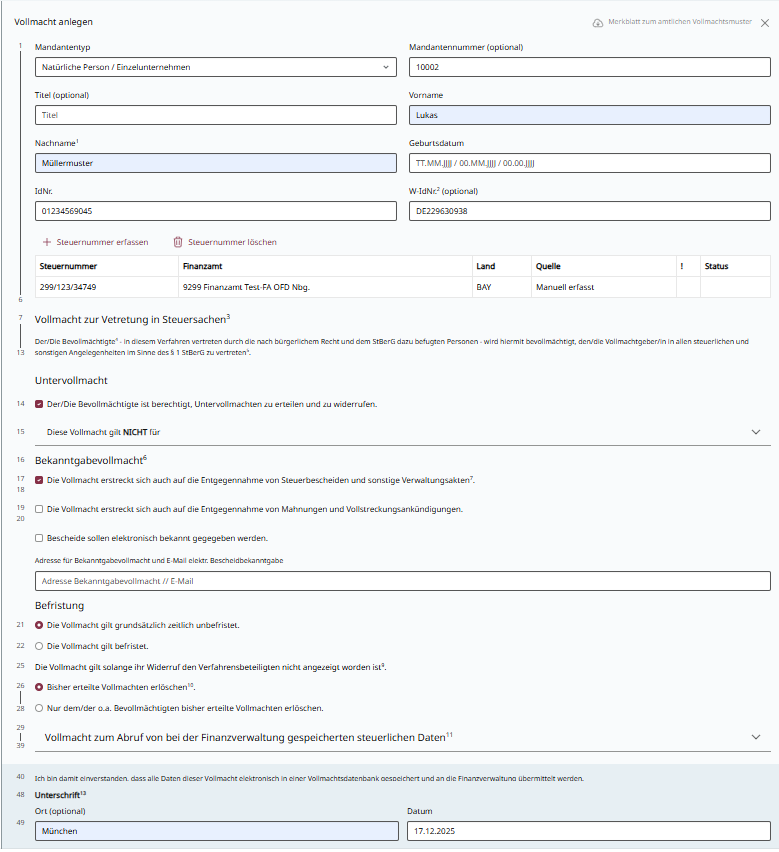
Mandantentyp Natürliche Person / Einzelunternehmen auswählen.
Titel (z. B. „Dr.“, „Prof.“) optional erfassen.
Nachname des Vollmachtgebers eintragen.
Vorname des Vollmachtgebers eintragen.
Mandantennummer aus der eigenen Kanzleisoftware optional erfassen.
IdNr. (11-stellige Identifikationsnummer) eintragen.
W-IdNr. (Wirtschafts-Identifikationsnummer) optional erfassen, sofern vorhanden.
Geburtsdatum vollständig (Tag, Monat, Jahr) oder
teilweise, sofern nur Jahr bzw. Monat/Jahr bekannt ist, eintragen.
 | Hinweis |
|---|---|
Verschiedene Optionen bei Erfassung des Geburtsdatums
|
Eingaben prüfen und die Vollmacht speichern.
2.2 Vollmacht für Unternehmen anlegen
Anlage Vollmacht für Unternehmen
Voraussetzung:
- SmartCard ist lokal gesteckt.
- SmartCard ist zum Zugang zur Vollmachtsdatenbank (VDB) berechtigt.
Vorgehen:
In der Vollmachtsdatenbank die Schaltfläche Neue Vollmacht wählen.
Das Vollmachtsformular öffnet sich.
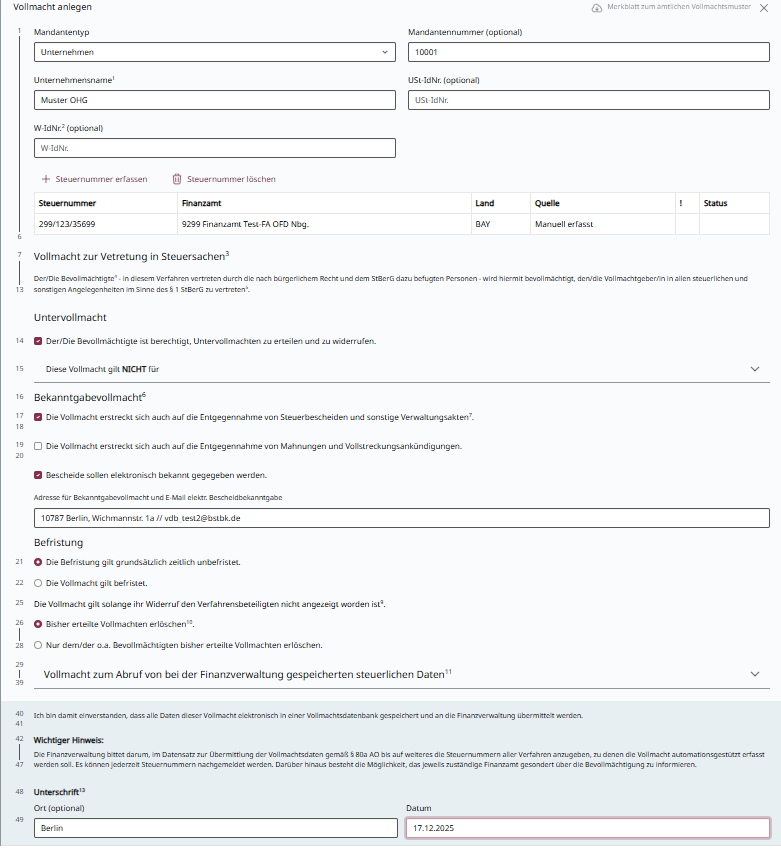
Mandantentyp Unternehmen auswählen.
Vollständigen Unternehmensnamen, wie er offiziell geführt wird, erfassen.
Mandantennummer aus der eigenen Kanzleisoftware optional erfassen.
USt-IdNr. ein (z. B. "DE" + numerischer Wert) optional erfassen.
W-IdNr. (Wirtschafts-Identifikationsnummer) optional erfassen, sofern vorhanden.
Eingaben prüfen und die Vollmacht speichern.
| Hinweis |
|---|---|
Neurungen durch die W-IdNr. Seit dem 04.12.2025 kann in der Vollmachtsdatenbank die W-IdNr. erfasst werden. Diese hat aktuell noch keine Auswirkung auf das Verfahren der Vollmachtsdatenbank. Sind USt-ID und W-IdNr. in einer Vollmacht erfasst, müssen beide Werte identisch sein. Innerhalb einer Kanzlei muss die W-IdNr. eindeutig sein. Aus technischen Gründen benötigt die Finanzverwaltung weiterhin die Angabe der Steuernummern für die die Vollmacht gelten soll. |
 | Achtung |
|---|---|
USt-ID bleibt trotz W-IdNr. bestehen! Die USt-ID ist bei der Rechnungsschreibung Pflicht, um eine doppelte Bepreisung der Vollmachten zu vermeiden. |
| Hinweis |
|---|---|
Rechtsform entfällt
|
3 Steuernummer erfassen,bearbeiten und löschen
3.1 Steuernummer erfassen
In der Vollmachtsdatenbank können eine oder mehrere Steuernummern erfasst werden.
Steuernummer erfassen
Vorgehen:
Im geöffneten Vollmachtsformular die Schaltfläche Steuernummer erfassen auswählen.

Der Dialog Steuernummer erfassen öffnet sich.

Das Bundesland und das Finanzamt auswählen.
Die Steuernummer des Mandanten eingeben.
Wenn keine Steuernummer vorhanden ist, das Kontrollkästchen Steuernummer nicht vorhanden aktivieren.
In diesem Fall sind Bundesland und Finanzamt dennoch anzugeben.
Die Eingabe mit OK speichern.
Soll eine weitere Steuernummer erfasst werden, sind die beschriebenen Schritte zu wiederholen.
| Achtung |
|---|---|
|
3.2 Steuernummer bearbeiten
In der Vollmachtsdatenbank kann eine bereits erfasste Steuernummer geändert werden.
Steuernummer bearbeiten
Vorgehen:
Das zu bearbeitende Vollmachtsformular mit einem Klick auf die entsprechende Zeile in der Vollmachtsliste öffnen.

Die zu ändernde Steuernummer durch Doppelklick auswählen.
Der Eingabedialog Steuernummer bearbeiten wird geöffnet.
Die erforderlichen Änderungen eingeben.
Die Eingaben mit OK speichern.
3.3 Steuernummer löschen
In der Vollmachtsdatenbank kann eine bereits erfasste Steuernummer gelöscht werden.