Funktionen der Vollmachtsliste einer Kanzlei
Dok.-Nr.: 1048841
1 Über dieses Dokument
In diesem Dokument erfahren Sie, wie die Vollmachtsliste einer Kanzlei aufgebaut ist und welche Funktionen diese bietet.
2 Aufbau der Vollmachtsliste
Die Vollmachtsliste zeigt alle Vollmachten der aktuell ausgewählten Kanzlei in drei Hauptkategorien an:
- Entwürfe
- Fehler / Meldungen
- Gültige Vollmachten
Bereits gelöschte Vollmachten werden in dieser Übersicht nicht angezeigt.
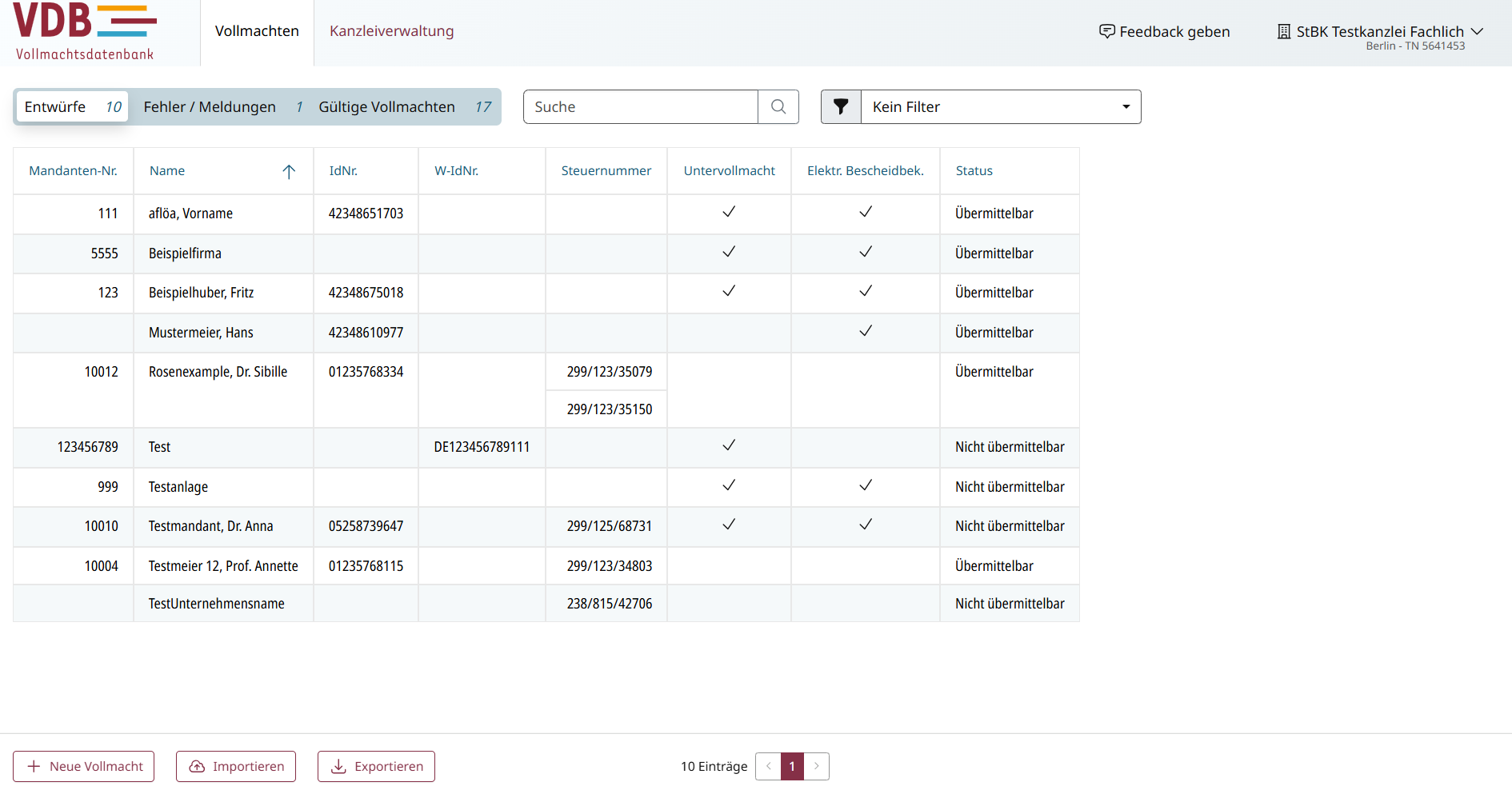
Die Vollmachtsliste wird in Tabellenform dargestellt. Für jede Vollmacht werden dabei für alle drei Hauptkategorien folgende Informationen ausgegeben:
|
Spalte |
Beschreibung |
Werte |
Pflichtfeld |
|
Mandantennummer |
Zeigt die Mandantennummer des Vollmachtnehmers an. |
9stellige Zahl |
nein |
|
Name |
Zeigt den Namen des Vollmachtnehmers an.
|
ja | |
|
IdNr. |
Zeigt die steuerliche Identifikationsnummer (IdNr.) des Vollmachtnehmers an. |
11stellige Zahl |
ja, wenn Vollmachtstyp = natürliche Person / Einzelunternehmen |
|
W-Id.Nr. |
Zeigt die Wirtschafts-Identifikationsnummer an. |
DE+9stellige Zahl |
nein |
|
Steuernummer |
Zeigt die Steuernummer(n), die mit der Vollmacht verbunden sind. Wenn eine Vollmacht mehrere Steuernummern hat, werden diese untereinander angezeigt. |
je Bundesland unterschiedliche Erfassungswerte |
ja |
|
Untervollmacht |
Zeigt an, ob eine Untervollmacht vorliegt. |
ja/nein |
ja |
|
Elektr. Bescheidbekanntgabe |
Zeigt an, ob eine elektronische Bescheidbekanntgabe vereinbart ist. |
ja/nein |
nein |
|
Status |
Zeigt den Status der Vollmacht an |
|
ja |
|
Informationen |
Zeigt Fehler/Meldungen zur Vollmacht bzw. Steuernummer an (nur in Kategorie Fehler/Meldungen und Gültige Vollmachten) |
nein |
Ergänzende Informationen zu den verschiedenen Meldungen beim Status:
|
Status |
Kategorie |
Beschreibung |
|
Übermittelbar |
Entwürfe |
Vollmacht kann übermittelt werden, Pflichtfelder gefüllt |
|
Nicht übermittelbar |
Entwürfe |
Pflichtfelder der Vollmacht nicht gefüllt |
|
Vorgemerkt |
Entwürfe |
Vollmacht zur Übermittlung vorgemerkt, Übermittlung erfolgt am nächsten Werktag |
|
Änderung vorgemerkt |
Gültige Vollmachten |
Übermittelte Vollmacht wurde zur erneuten Übermittlung vorgemerkt |
|
Erstübermittlung am dd.mm.yyyy |
Gültige Vollmachten |
Übermittelte Vollmacht mit Angabe des Datums der Erstübermittlung |
|
Meldung |
Fehler/Meldungen |
Vollmacht wurde teilweise eingearbeitet, eine oder mehrere Steuernummern wurden abgewiesen |
|
Fehler |
Fehler/Meldungen |
Vollmacht bzw. Änderung an der Vollmacht wurde nicht eingetragen vom Finanzamt |
|
Storniert |
Fehler/Meldungen |
Vollmacht wurde storniert vom Steuerpflichtigen durch das Finanzamt |
 | Hinweis |
|---|---|
Für die Hauptkategorie „Gültige Vollmachten“ werden zusätzlich die Informationen zum VaSt-Abruf sowie zum StKto-Abruf angezeigt. |
|
VaSt-Abruf |
Beschreibung |
|
Ja |
VaSt-Abruf möglich, Recht wurde erfolgreich eingearbeitet bei Finanzverwaltung |
|
Nein |
Kein VaSt-Abruf, Recht wurde von Finanzverwaltung nicht gesetzt |
|
In Prüfung |
keine Rückmeldung von Finanzverwaltung |
|
StKto-Abruf |
Beschreibung |
|
Ja |
StKto-Abruf möglich, Recht wurde erfolgreich eingearbeitet bei Finanzverwaltung |
|
Nein |
Kein StKto-Abruf, Recht wurde von Finanzverwaltung nicht gesetzt |
|
Kein Status |
Kein StKto-Abruf-Recht auf Grund der Vollmacht oder StKto-Abruf-Recht wurde von Finanzverwaltung nicht gesetzt |
|
Erloschen |
Steuernummer ist erloschen |
3 Funktionen der Vollmachtsliste
3.1 Vollmachten auswählen
Vorgehen:
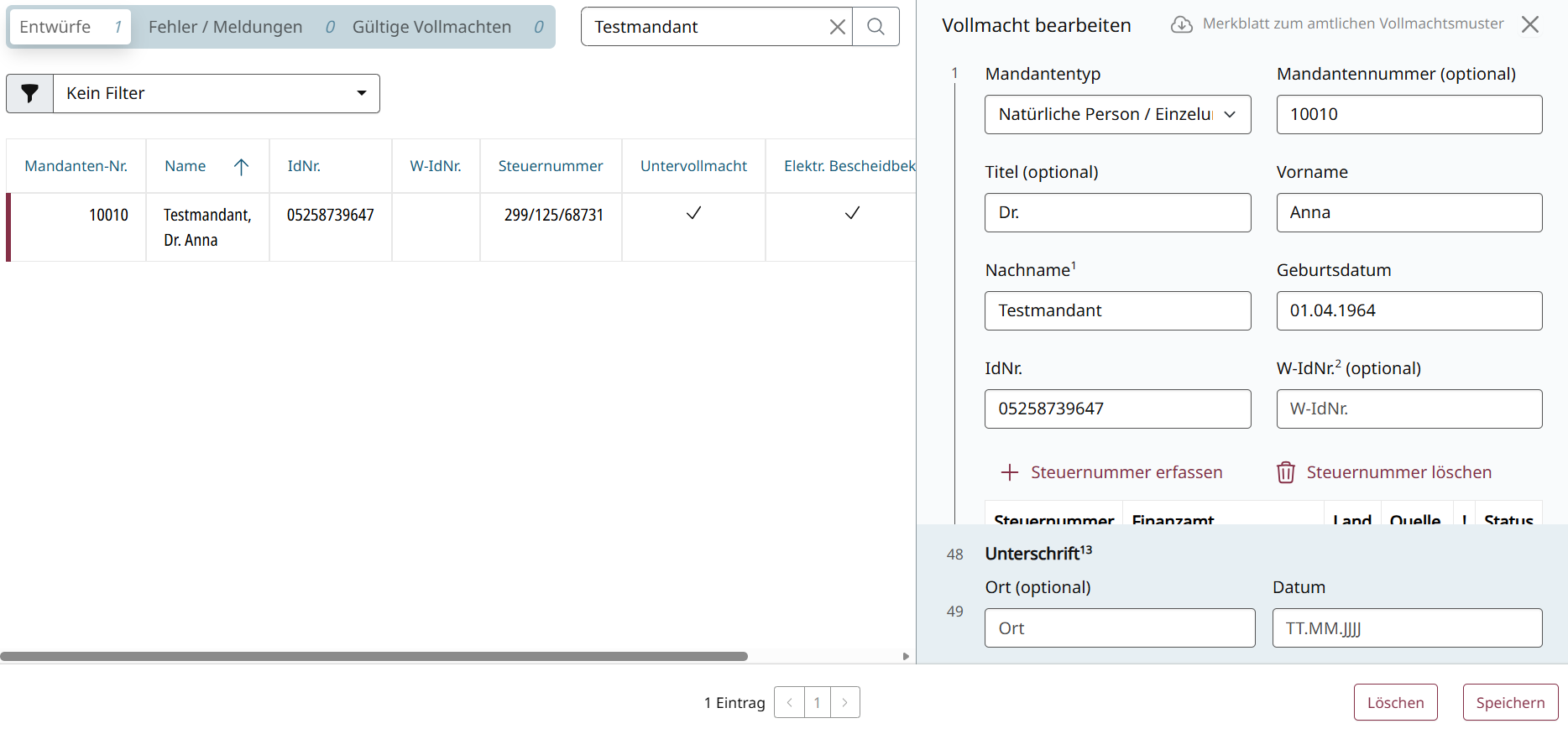
Auf eine Vollmacht in der Vollmachtsliste klicken.
Die gewählte Vollmacht wird markiert.
Das Seitenpanel mit der ausgewählten Vollmacht öffnet sich.
Die gewünschte Aktion auswählen.
3.2 Vollmachten suchen
Vorgehen:
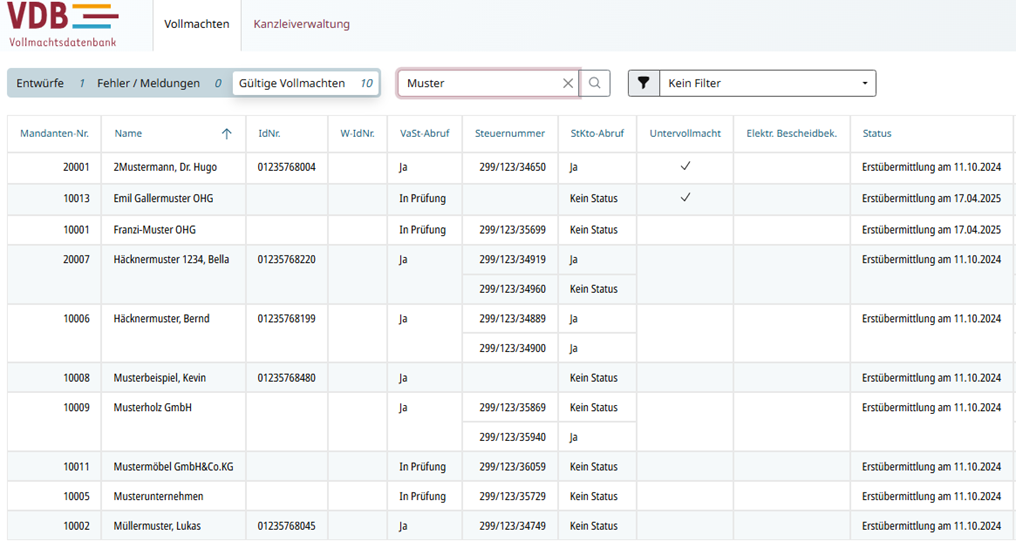
Gewünschten Suchbegriff in die Suche eingeben.
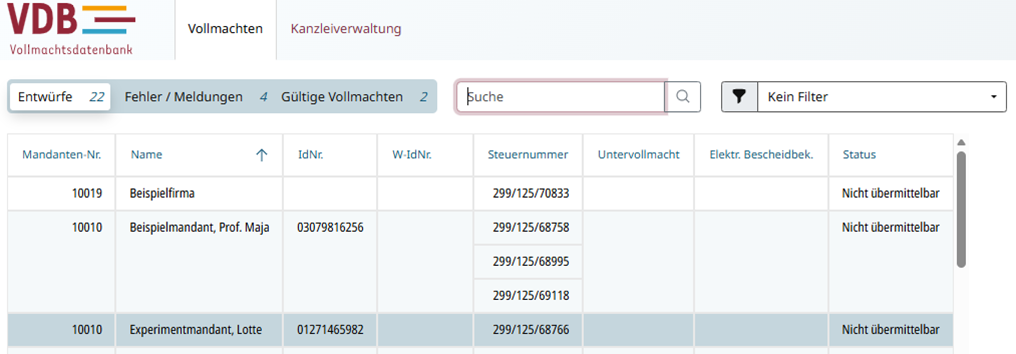
Die Vollmachtsliste wird anhand des eingegebenen Suchbegriffs eingeschränkt.
| Hinweis |
|---|---|
Hinweise zu Suche:
|
3.3 Vollmachten filtern
Vorgehen:
Auf den Filter  klicken.
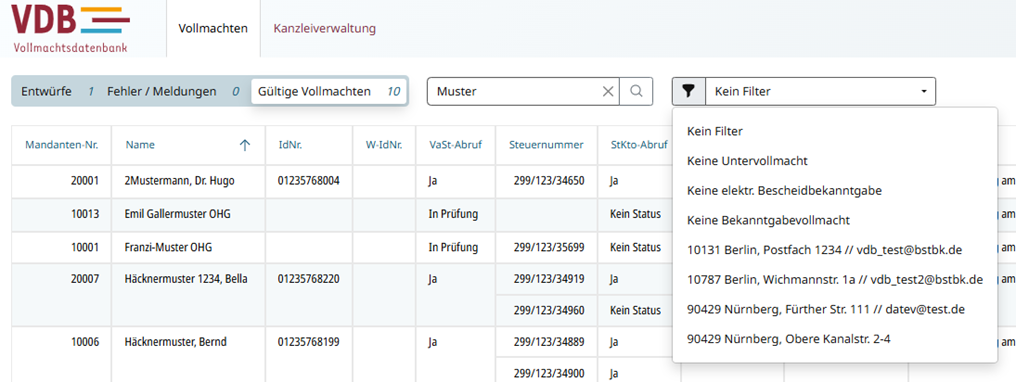
Einen Filter aus der Liste auswählen.
- Kein Filter: Zeigt alle Vollmachten.
- Keine Untervollmacht: Zeigt alle Vollmachten, für die keine Untervollmacht erteilt wurde.
- Keine elektronische Bescheidbekanntgabe: Zeigt alle Vollmachten, die eine Bekanntgabevollmacht für die Entgegennahme von Steuerbescheiden und sonstigen Verwaltungsakten haben und für die keine elektronische Bescheidbekanntgabe erteilt wurde.
- Keine Bekanntgabevollmacht: Zeigt alle Vollmachten, ohne Bekanntgabevollmacht.
- Mit Bekanntgabeadresse: Bei Auswahl einer der aufgelisteten Adressen, werden in der Vollmachtsliste alle Vollmachten angezeigt, die eine Bekanntgabevollmacht für diese Adresse aufweisen.
Die Vollmachtsliste wird entsprechend dem ausgewählten Filter aktualisiert.
3.4 Vollmachten sortieren
Die Tabelle ist nach allen angezeigten Spalten sortierbar. Standardmäßig wird die Tabelle aufsteigend nach der Spalte Name sortiert (A–Z).
Die Sortierung kann über einen Klick auf den jeweiligen Spaltenkopf geändert werden. Die Spalten Steuernummer und Informationen sind nicht sortierbar.

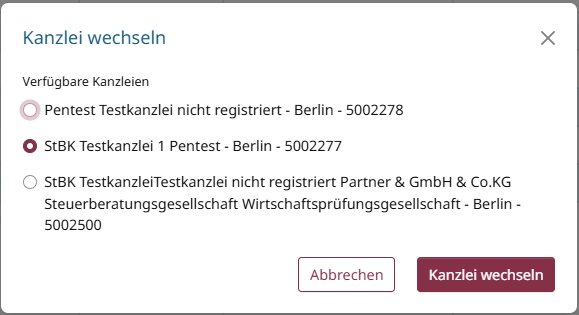
3.5 Kanzlei wechseln
In der VDB kann die Kanzlei gewechselt werden. Zur Auswahl stehen alle Kanzleien, die für die Vollmachtsdatenbank registriert sind und für die eine Zugriffsberechtigung besteht (durch Eintragung der Referenz im Berufsregister der Kammer oder durch Vergabe von Untervollmachten).
Vorgehen:
Auf die aktuelle Kanzlei klicken und die Option „Kanzlei wechseln“ auswählen
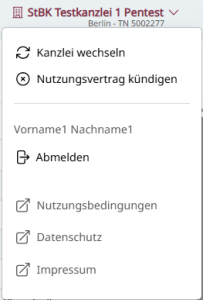
In der Auswahlliste die gewünschte Kanzlei wählen. Anschließend werden alle Vollmachten dieser Kanzlei in der Vollmachtsliste angezeigt.